Como cadastrar um imóvel
O cadastro em quatro etapas, do proprietário às fotos, e o que cada campo faz.
-
Abra a lista de imóveis e clique em Novo imóvel
No menu, clique em Imóveis. No alto da tela, clique em Novo imóvel.
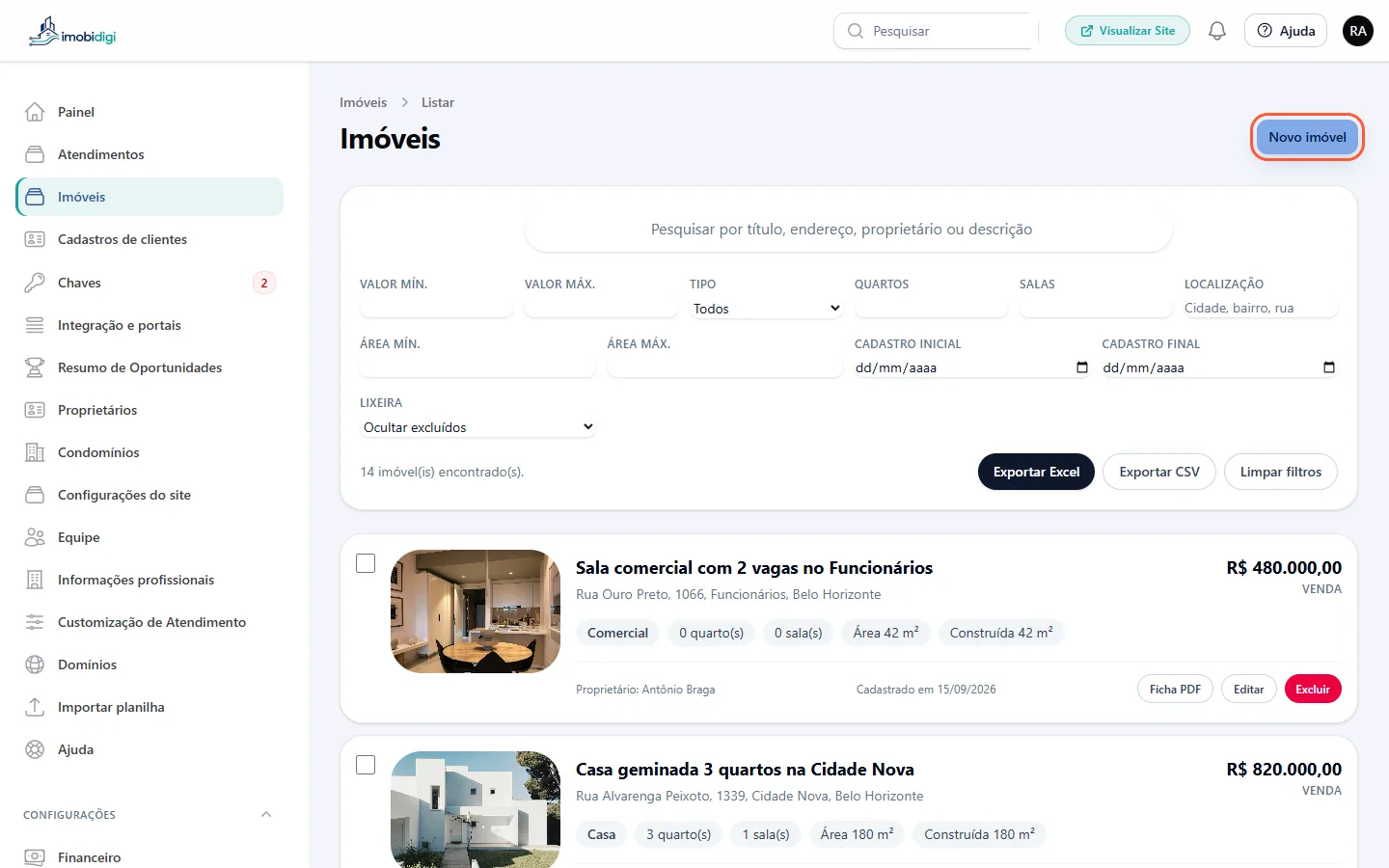
A lista de imóveis, com o botão Novo imóvel no alto. -
Etapa 1: Imóvel e proprietário
Em Selecionar Proprietário, digite o nome para buscar. Se a pessoa ainda não está cadastrada, clique em Criar e cadastre ali mesmo.
Se o imóvel fica em condomínio, marque Este imóvel faz parte de um condomínio? e escolha o condomínio.
Em Localização, digite o CEP: rua, bairro e cidade são preenchidos sozinhos. Cidade e Bairro são obrigatórios. Clique em Próximo.
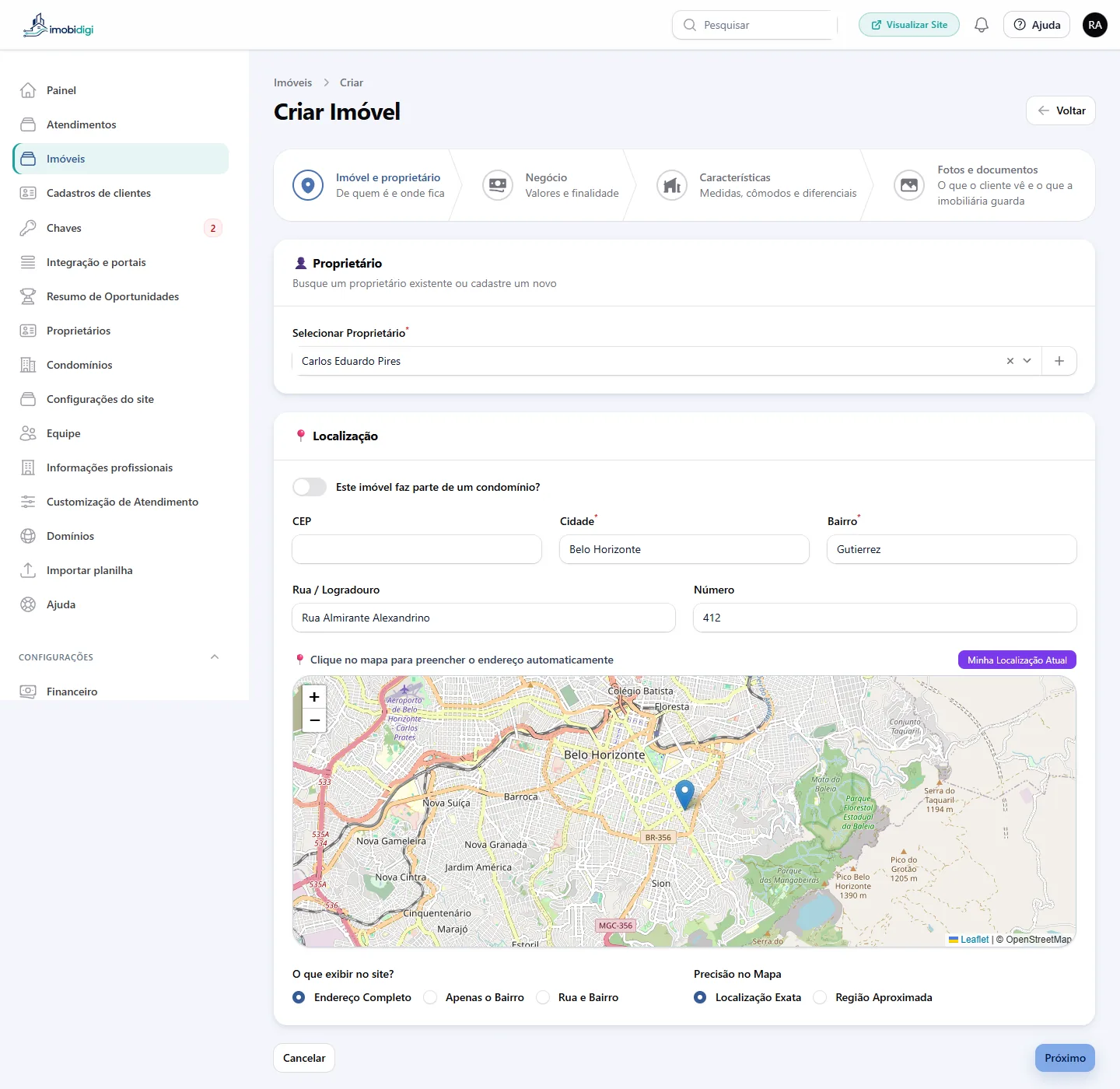
A primeira etapa: de quem é o imóvel e onde ele fica. Dica: O sistema só deixa avançar com os campos obrigatórios preenchidos. Eles têm um asterisco ao lado do nome.
-
Etapa 2: Negócio
Dê um Título do Imóvel, como ele deve aparecer no site (por exemplo, "Apartamento 3 quartos com varanda em Lourdes"), e escolha o Tipo de Imóvel.
Em Pretensão principal, diga se é venda ou locação e informe o Valor principal. Preencha também o Condomínio mensal e o IPTU, indicando se o valor do IPTU é Mensal ou Anual.
Em Captador Responsável, escolha quem captou o imóvel.
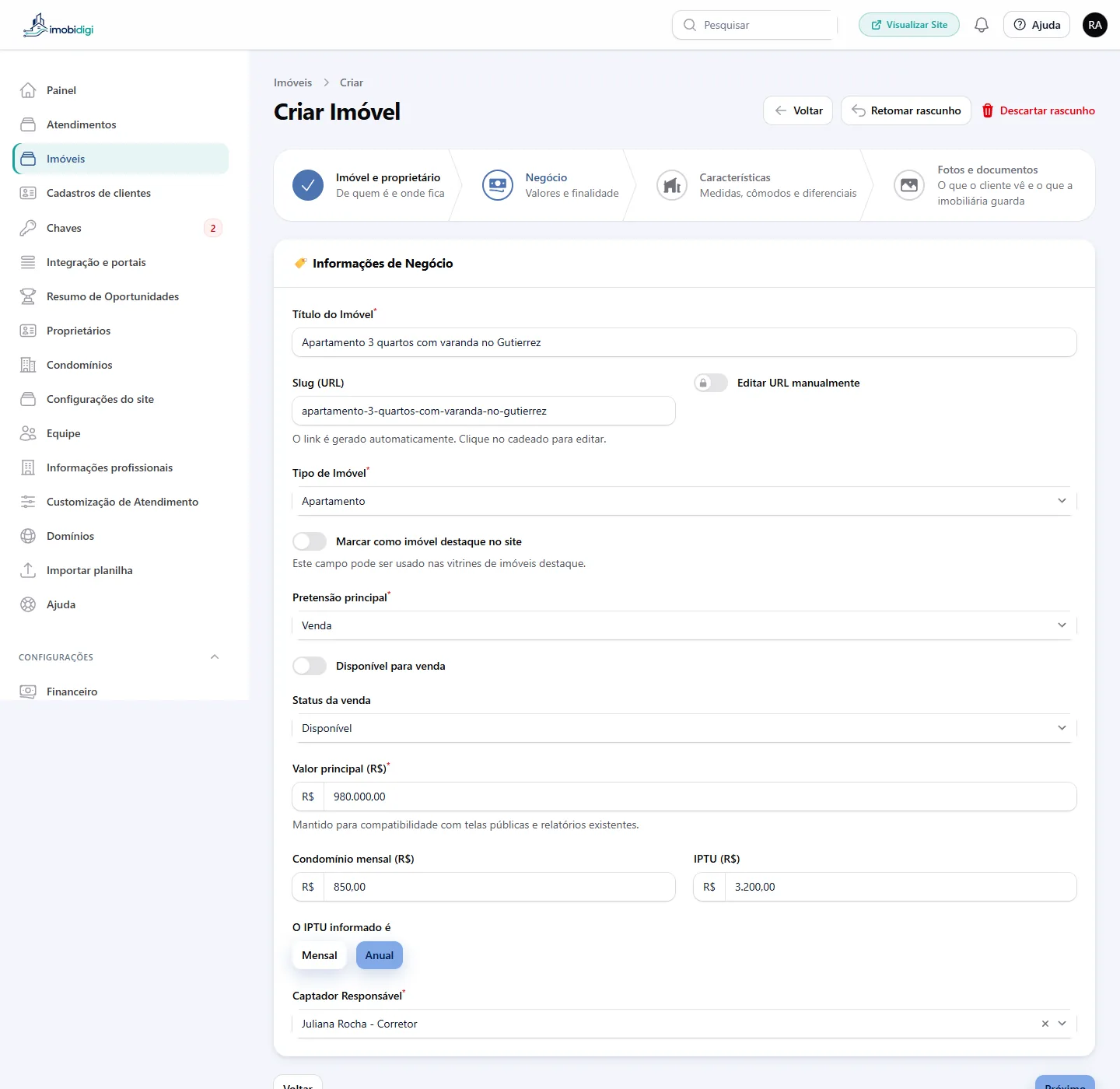
A segunda etapa: título, tipo, valores e captador. -
Etapa 3: Características
Informe a Área Total e a Área Construída. Em Número de Quartos, Banheiros e Salas, clique no número; para mais de cinco, clique em Outro e digite a quantidade.
Marque os Demais Ambientes (piscina, área gourmet, varanda…) e os Diferenciais do Imóvel (churrasqueira, energia solar, aceita pets…). Tudo o que for marcado aparece no site e entra no texto gerado por IA.
No fim da etapa fica a Descrição: escreva o texto do anúncio ou gere um com IA (veja o guia seguinte).
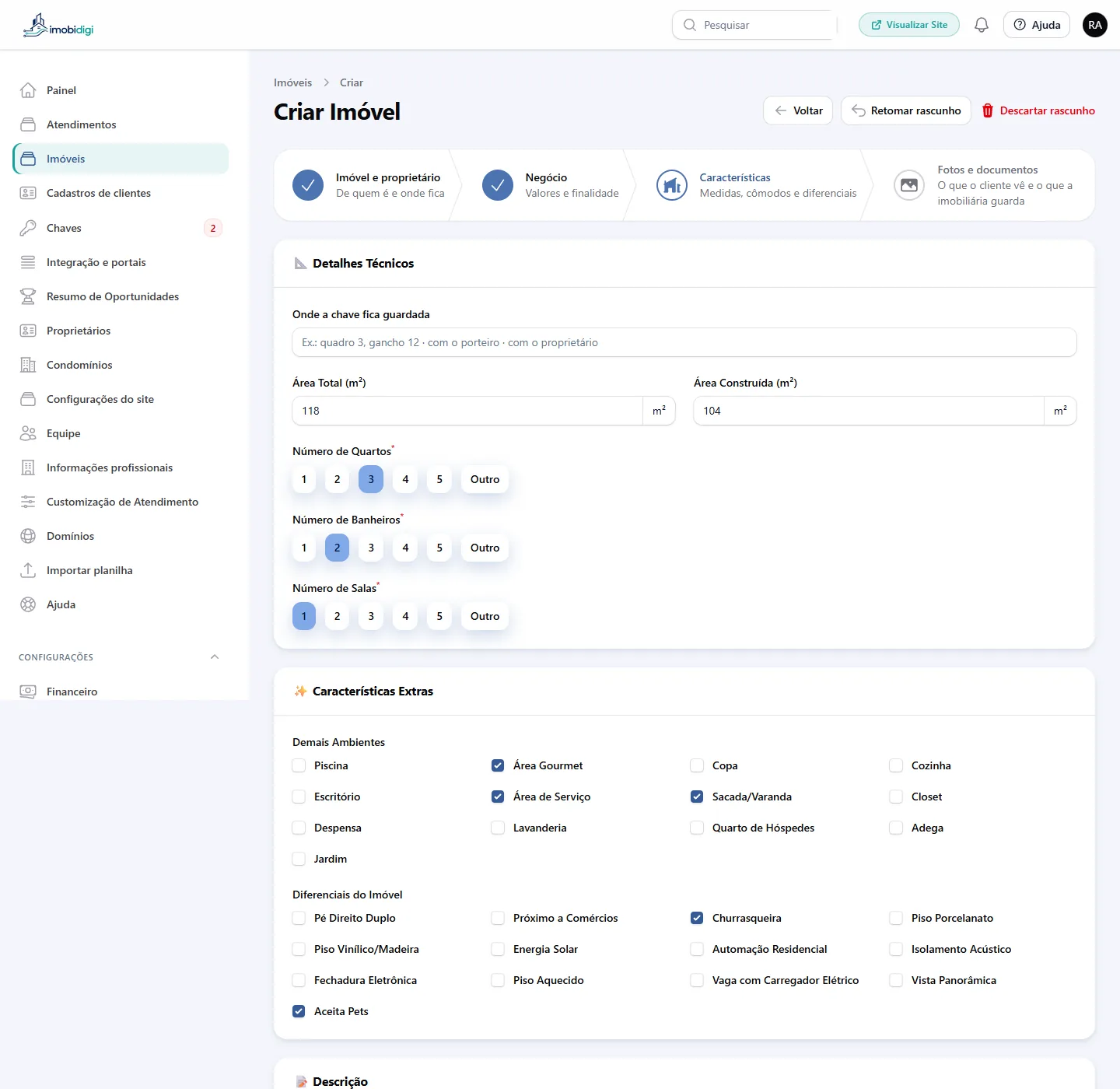
A terceira etapa: medidas, cômodos, diferenciais e descrição. -
Etapa 4: Fotos e documentos
Envie a Foto de Capa, que é a que aparece nas listagens, e as demais fotos da galeria. Você pode arrastar as imagens para a área indicada ou clicar para escolher.
Em Documentação ficam os arquivos internos (matrícula, autorização de venda). Eles não aparecem no site.
Clique em Criar.
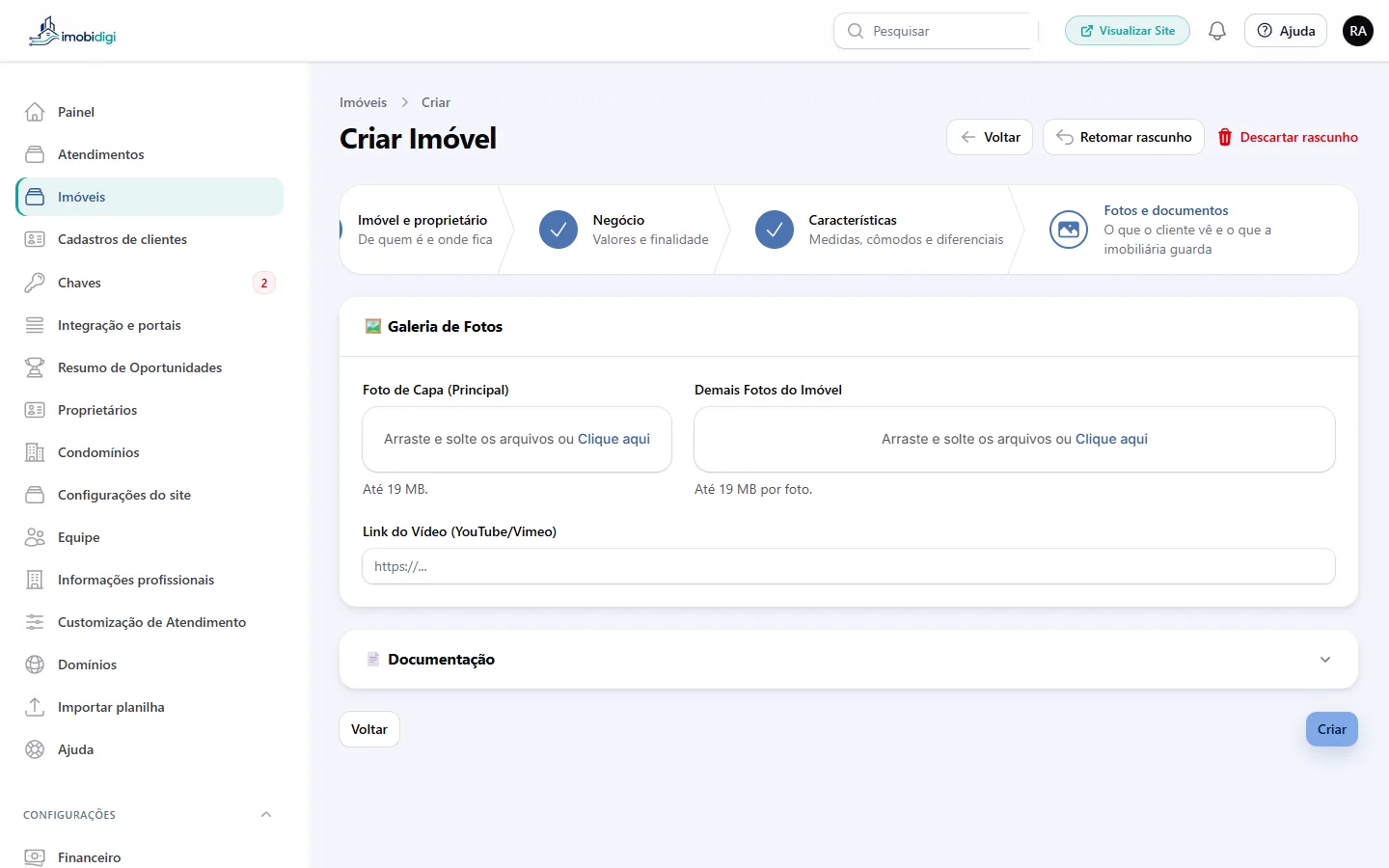
A última etapa: fotos e documentos.
Bom saber
- O imóvel entra no site assim que é criado, desde que esteja com a situação disponível.
- Dá para parar no meio: o sistema guarda um rascunho do cadastro e oferece continuar de onde você parou.
- Cada plano tem um limite de imóveis. Ao atingi-lo, o sistema avisa na hora de criar um novo.
Ainda com dúvida? Dentro do sistema, o botão Ajuda no topo da tela abre um chamado para a nossa equipe.
Entrar no sistema