Usar o funil de atendimentos
O quadro com as etapas da negociação: o que cada cor significa e como mover um lead.
-
Abra Atendimentos
No menu, clique em Atendimentos. No alto fica o funil: uma coluna por etapa, com um cartão por lead. Embaixo fica a mesma carteira em forma de tabela, com filtros.
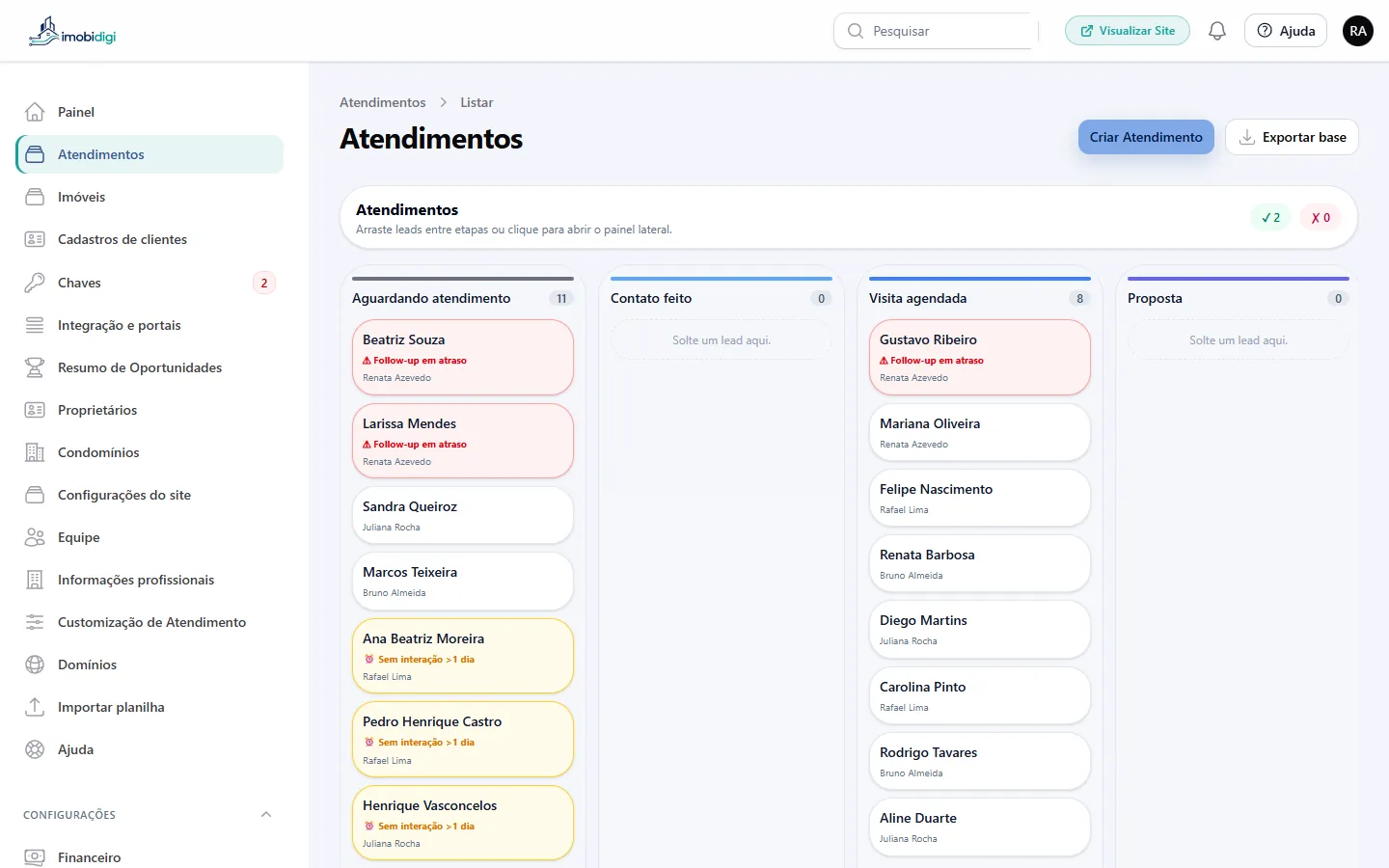
O funil, com uma coluna por etapa. -
Leia as cores dos cartões
Cartão vermelho: o follow-up combinado com o cliente está em atraso. Cartão amarelo: o lead está há mais de um dia sem nenhuma interação registrada. Cartão branco: está em dia.
O número ao lado do nome de cada etapa é a quantidade de leads nela. No canto superior direito, o ✓ conta os negócios fechados e o ✗ os perdidos.
-
Mova o lead de etapa
Arraste o cartão para a coluna da etapa nova e solte. A mudança fica registrada na linha do tempo do atendimento.
Dica: No celular, abra o lead e troque a etapa no campo Etapa, que é mais fácil do que arrastar.
-
Use a tabela para procurar
Abaixo do funil, filtre por Status, Finalidade, Tipo de Imóvel, Corretor responsável e Follow-up, e clique em Aplicar filtros. A tabela mostra o score do lead (Quente, Morno ou Frio), a etapa e a data em que ele entrou.
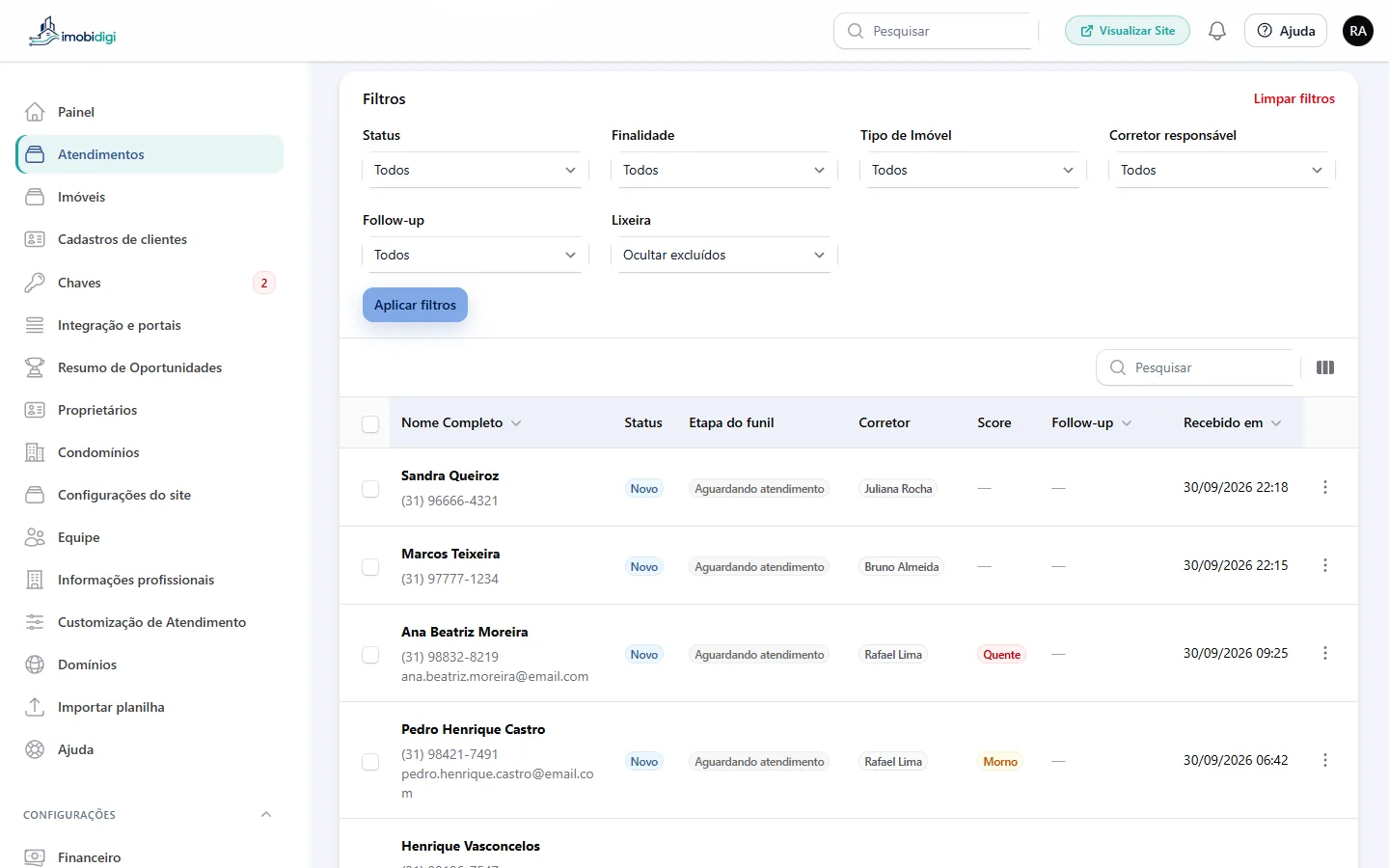
A tabela de atendimentos, abaixo do funil.
Bom saber
- As etapas do funil são suas: o administrador cria, renomeia e reordena em Customização de Atendimento.
- O corretor vê os atendimentos dele. O administrador decide se ele também vê os da equipe ou os da imobiliária inteira.
Ainda com dúvida? Dentro do sistema, o botão Ajuda no topo da tela abre um chamado para a nossa equipe.
Entrar no sistema